広告・PR:本記事には楽天アフィリエイトリンクを含みます。Razer公式の製品情報・2026年10月更新の互換表を基に調査しました。ショップの価格・付属品・在庫・保証は注文直前にご確認ください。筆者が所有・実測した製品レビューではありません。
「Razer Basilisk V4 Proが欲しいけれど、専用のMouse Dock V2 Proも買わないと充電できない?」――マウス本体の購入画面と、ドック同梱セットの価格を比べていると、ここが不安になります。
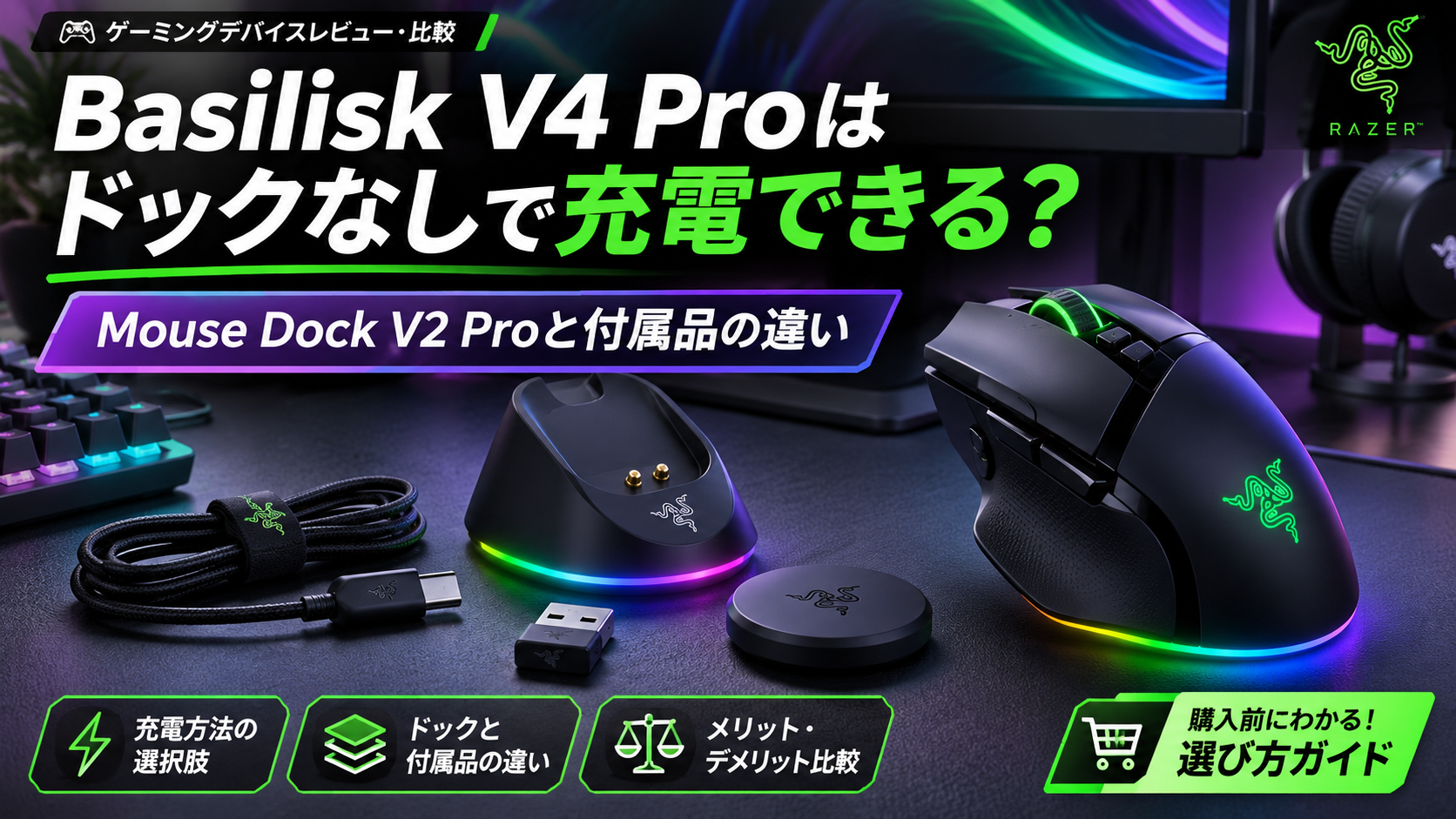
結論:Basilisk V4 Proはドックを買わなくてもUSB-Cで充電できます。マウス単体にはUSB Type-A―Type-CケーブルとHyperSpeed Wireless Gen-2用ミニドングルなどが付属します。ドックが必要になるのは、毎回ケーブルを挿さずにワイヤレス充電したい場合や、ドックのワイヤレス接続・マルチデバイス機能を使いたい場合です。
Razer Basilisk V4 Proの正式型番・カラー・付属品・現在の販売条件を楽天で確認する
ただし「ワイヤレス充電対応」といっても、Mouse Dock V2 Pro、旧Mouse Dock Pro、HyperFlux V2で使う充電パック(Puck)の条件は同一ではありません。単体・ドックセット・旧ドック流用のどれが合理的かを、付属品と互換性から確認しましょう。


まず3つの買い方を区別|単体・ドック付き・充電マット
| 買い方 | 充電方法 | 必要なもの・注意点 |
|---|---|---|
| Basilisk V4 Pro単体 | USB-Cケーブルで充電 | 本体同梱のUSB-A―USB-Cケーブルを使用。ドックの追加購入は不要 |
| V4 Pro+Mouse Dock V2 Pro | 置くだけのマグネット式ワイヤレス充電 | Dock V2 Proに同梱のWireless Charging Puck V2をマウス底面に装着 |
| V4 Pro+HyperFlux V2 | 対応マット上でのワイヤレス給電 | HyperFlux V2側の専用Puckが必要。Dock用Puckと混同しない |
| 旧Mouse Dock Proを流用 | メーカー互換表で条件付き対応 | 旧Puck・Puck V2によって充電・Synapse対応条件が異なる。最新互換表を確認 |
最初の選択基準は「ケーブルを挿す手間をどれくらい減らしたいか」です。数日に一度のUSB-C充電で不便がない人なら、ドックが標準付属しない単体を選んでも製品として不足はありません。毎晩デスクを離れるときに置くだけで充電したいなら、ドックを追加する意味が生まれます。
なお、Razer公式ではBasilisk V4 Pro本体だけの商品と「+Mouse Dock V2 Pro」のセットを別の販売選択肢として掲載しています。ショップの写真にドックが映っていても、選択した商品に含まれるかは型番と同梱品欄を優先してください。
箱に最初から入るもの|ドックも充電Puckも無条件に付属しない
Razerの製品仕様と国内販売店の製品内容では、マウス単体の標準内容として、Basilisk V4 Pro本体、HyperSpeed Wireless Gen-2ミニドングル、USBドングル用アダプター、USB Type-A―Type-Cケーブル、製品情報ガイドなどが案内されています。マウス底面のカバーパックは、ワイヤレス充電用Puckと同一ではありません。
ドックを後から買う場合は、別売のMouse Dock V2 ProにはWireless Charging Puck V2が同梱されています。これをマウス底面のカバーと交換してドックに載せる仕組みです。V2 Proドックと同梱Puck V2の組み合わせなら、充電Puckの追加購入を別途計上する必要は基本的にありません。
反対に「充電Puckだけを買えば、机に置くだけで充電できる」わけでもありません。Puckは対応するドックや給電システムと組み合わせる部品です。商品ページの名称を見て、ドック本体を購入しているのか、充電パックだけを購入しているのか区別しましょう。
Mouse Dock V2 Proを追加すると、充電以外に何が増える?
Razer Mouse Dock V2 Proは、ワイヤレス充電とRazer HyperSpeed Wireless Gen-2用トランシーバーを一体化した製品です。対応マウスとのペアリングでは最大8,000Hzのポーリングレートに対応し、対応するRazerキーボードとマウスを一つのレシーバーで扱うマルチデバイス接続も提供します。
ただし、メーカーの互換表ではマウス単体の最大8,000Hzと、キーボードを含むマルチデバイス接続時の最大1,000Hzを区別しています。「同時に複数機器を接続すれば、すべてが無条件に8,000Hzになる」とは考えないでください。
ドックにはバッテリー残量を色で示すライティングや、滑りにくいベースもあります。充電そのものにはSynapseのインストールは不要ですが、ドックのChroma設定やペアリング、ポーリングレートの設定にはRazer Synapse 4が必要です。
ゲーム終了後にマウスをドックへ置くだけで翌日に備えられることが、机の使い方を変えるメリットです。一方、光るドックや8,000Hzのレシーバーが不要なら、追加費用やUSBポート、設置スペースを増やす合理性は小さくなります。
旧Mouse Dock Proがある人|「使えない」と決めつけない
今回最も重要な更新点のひとつは、Razer公式が2026年10月28日に更新した互換リストで、旧Mouse Dock Proの充電対応機種にBasilisk V4 Pro(RZ01-0567)が掲載されていることです。つまり、旧ドックを持っている人が必ず新しいDock V2 Proを買い直す必要はありません。
ただし、2026年10月14日更新の別の公式比較表では、充電Puckの組み合わせに「⚠=ワイヤレス充電のみ対応、Synapse非対応」という条件が付く場合があります。特に旧Dock ProでPuck V2を使う場合と、新Dock V2 Proで旧Puckを使う場合を同じ扱いにしないことが重要です。
RazerのDock V2 Pro製品FAQには、同ドックが正式に対応するのは同梱のWireless Charging Puck V2であり、従来Puckは使わないようにする説明もあります。互換表と製品FAQで表現が異なるときは、充電できるかどうかと、最新機能をフル活用できるかを分けて判断し、機器の型番・ファームウェアを添えてメーカーへ確認しましょう。
旧ドックが手元にあるなら、新ドックを追加購入する前に、まず旧ドックの型番、使っているPuckの世代、現在の接続方式、必要なポーリングレートを確認してください。使える充電機器を捨てずに済む場合があります。
HyperFlux V2は「ドックを置く場所がない人」の別方式
Razer HyperFlux V2は、マウスパッド側から対応マウスへ給電する仕組みです。プレイ中もマット上で充電するという発想なので、ドックへマウスを戻す運用とは異なります。
メーカーはHyperFlux V2に専用の充電Puckが必要と説明しており、Mouse Dock Pro用の旧PuckやDock V2 Pro用のPuck V2をそのまま代用できるわけではありません。底面の充電モジュールを交換する点が共通でも、電力伝送方式が違うためです。
机の広さを十分確保でき、いつも専用マット上で操作する人には魅力があります。反対に、仕事用とゲーム用でマウスを頻繁に持ち運ぶ人や、好きなマウスパッドを継続使用したい人は、ドック方式やUSB-C充電の方が扱いやすい場合があります。
HyperFlux V2を使うなら、マットのサイズと表面素材、ケーブルの取り回し、Puckの付属内容を確認しましょう。
8,000HzのためだけにDock V2 Proを買う必要はある?
Basilisk V4 Proは、Razer Focus Pro 50KオプティカルセンサーGen-3、最大50,000DPI、14のカスタマイズ可能なコントロールを特徴とする高機能マウスです。メーカーは高いポーリングレートにも対応しています。
しかし8,000Hzはすべてのゲーム・PC・接続モードで自動的に得られるものではありません。レシーバーと適切なペアリング、Razer Synapseの設定、PC側の対応が必要です。Razer公式はHyperPolling Wireless Dongleなどの別方式も案内しています。
高ポーリングほどPC側の処理や電池消費が増える可能性があります。「数字が高い=日常の作業が必ず快適になる」とは限りません。長時間のブラウザ操作や事務作業が中心なら、充電の簡便さ、握り心地、ホイールの扱いやすさを優先してもよいでしょう。
Dock V2 Proは充電・接続機能・机上の操作体験に価値がある製品です。充電だけが目的なら、まずUSB-C充電で困るかどうかを確認してから追加費用を判断しましょう。
単体とセットの総額を、同じ条件で計算する
単体価格が安く見えても、後からDock V2 Proを追加購入すると、購入時のセット特典や値引きと比較して支払額が変わります。メーカー日本公式には単体・「+Mouse Dock V2 Pro」・「+HyperFlux V2」の購入選択肢があります。
比較するときは、①マウス単体の実売価格、②Dock V2 Pro同梱セットの総額、③単体+Dock単品の合計、④旧ドックを流用した場合の必要追加部品、⑤HyperFlux V2一式の合計を並べましょう。付属品の重複購入と送料を忘れないことが大切です。
例えば、既に旧Mouse Dock Proを所有している人なら、本体だけ買って対応するPuckの条件を調べる方が、ドックまで買い直すより費用を抑えられる可能性があります。一方、何も持っていない人で毎晩置くだけの充電をしたいなら、最初からDock V2 Proとのセットを選ぶ方が合理的になることもあります。
販売時点のキャンペーンやポイント還元は変動するため、ここでは「必ず何円得」と断定しません。実際の注文画面で同一カラー・同一付属品・送料をそろえて比較してください。
充電できない・認識しないときに混同しやすい原因
USB-Cで充電できない場合は、ケーブル・PC側ポート・マウスの接続状態を確認し、メーカー手順に沿って問題を切り分けます。USB-C有線接続と無線充電の失敗は、原因が同一とは限りません。
ドックへ載せても充電できないなら、対応するPuckを装着したか、Puckのロックが正しくかかっているか、ドックが給電されているかを先に確認します。別世代Puckの組み合わせを無理に試さず、メーカーの互換表を参照しましょう。
ドックで充電はできるのに8,000Hzの設定が使えない場合は、充電機能とトランシーバー・Synapse対応を区別してください。メーカーはマウス側のファームウェア更新も公開しています。2026年10月26日の更新版など、所有する型番に対応する最新アップデートを公式サポートで確認する方法があります。
設定変更で解決しない場合、別のUSBポートや接続方式で同じ問題が起きるか確かめ、サポートへ機器型番と症状を伝えるのが安全です。未確認の非公式ファームウェアを無理に導入することは勧めません。
3つの購入パターンから判断する
① マウス本体の性能が欲しいが、充電はケーブルで困らない
マウス単体が合理的です。USB-C充電ケーブルが標準付属し、別ドックを買わずに使い始められます。Dock V2 Proの機能を使いたくなったら、あとから追加購入を検討できます。
② 毎晩置くだけで充電したい。これから新規購入する
Mouse Dock V2 Proとのセットを比較しましょう。Dock V2 ProにはPuck V2が付属し、充電と対応する高速接続を一つの場所へまとめられます。セットと別売合計、カラー、保証、納期を同条件で比較してください。
③ 旧Mouse Dock Proを持っている、または充電マットを使いたい
まず公式の2026年10月更新の互換表を確認。旧Dock Proは条件付きでV4 Proに対応しますが、Puckの種類やSynapse機能に制約があり得ます。HyperFlux V2は専用Puck方式なので旧Puckを流用する前提では買わないでください。
今使っているマウスで不便がなく、新しい充電方式も必須でないなら、買い替えや追加投資を見送る判断もできます。
楽天市場ではブラックのJANと「ドック別売」を確認する
今回は既存記事の楽天URLの最終到達先を確認できなかったため、楽天市場のPremium Selection楽天市場店が掲載するBasilisk V4 Proの商品ページを確認し、WordPressの公式リンク生成機能で新しいHGC URLを発行しました。販売ページには本体の正式型番と色別JANが示されています。
ブラックはRZ01-05670100-R3A1/JAN 8887910085271、ホワイトはRZ01-05670200-R3A1/JAN 8887910085301。楽天側で購入カラーや販売セットが選択式になっている場合、注文確定画面の型番・色・セット構成を必ず確認してください。
以下はBasilisk V4 Pro本体の掲載先であり、Mouse Dock V2 Proが同梱されることを保証するリンクではありません。ワイヤレス充電一式が必要なら、Dock V2 ProとPuck V2の有無を明示する商品を選ぶ必要があります。
Razer Basilisk V4 Proの正式型番・カラー・付属品・現在の販売条件を楽天で確認する